
写真を丸く切り抜く方法|丸型アイコン作成アプリ「ピクまる」

更新日:7月21日

iPhoneで写真や画像を丸く切り抜きたい場合は、丸型アイコン作成アプリ「ピクまる」を使う方法があります。
写真を選び、丸い範囲に収まるように位置や大きさを調整して保存すれば、SNSのプロフィール画像などに使える丸型画像を作成できます。
この記事では、ピクまるを使って写真を丸くする手順、画像が見切れないように調整する方法、背景を除去してからアイコンを作る方法を紹介します。
写真や画像を丸く切り抜く方法
ピクまるで写真や画像を丸型に加工する基本的な流れは、次の4ステップです。
iPhoneに保存されている写真または画像を選択する
丸い範囲に合わせて画像の位置と大きさを調整する
必要に応じて、ふちや背景を調整する
完成した丸型画像を写真ライブラリに保存する
すでにiPhoneに保存されている写真を使うほか、アプリからカメラを起動して撮影した写真を使うこともできます。
画像を読み込んだ後は、スワイプで位置を動かし、2本指の操作で拡大・縮小します。丸型に残したい部分が中央に収まるように調整してください。
ピクまるで写真を丸型にする手順
1. 写真または画像を選択する
ピクまるを開き、丸く切り抜きたい画像を選びます。
iPhoneに保存されている画像を使う場合は「写真を選択」をタップします。その場で撮影した写真を使う場合は、カメラを起動します。
人物やペットの写真のほか、イラストやロゴなど、写真ライブラリから読み込める画像を丸型アイコンの元画像として使用できます。
2. 丸い範囲に合わせて位置と大きさを調整する
画像を読み込んだら、丸い範囲の中に残したい部分が収まるように位置と大きさを調整します。
画像をスワイプすると位置を動かせます。2本の指を広げると拡大し、近づけると縮小できます。
人物の顔、ペット、ロゴなど、アイコンで見せたい部分を円の中央に配置してください。
SNSに設定したプロフィール画像は小さく表示されることがあります。被写体を円の端まで広げすぎず、少し余白を残しておくと見切れにくくなります。

3. 必要に応じてふちや背景を調整する
写真を丸くするだけでよい場合は、そのまま保存へ進めます。
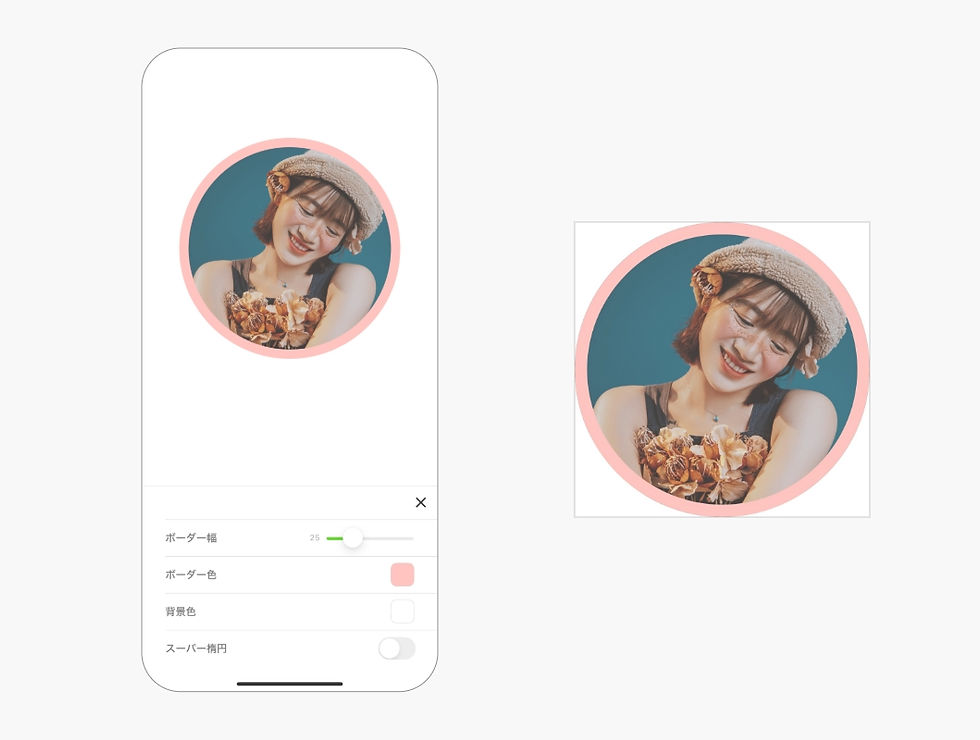
見た目を調整したい場合は「ふち加工」から、ボーダーの幅や色、背景色などを変更できます。
たとえば、画像の周囲に白いふちを付けると、SNSの背景と写真の境目を分かりやすくできます。画像や使用先に合わせて調整してください。
プロフィール画像は小さく表示されることが多いため、装飾を増やしすぎず、中心の人物やロゴが見やすい状態を基準にするのがおすすめです。
4. 丸型に加工した画像を保存する
位置や大きさ、ふちなどの調整が終わったら、画面のチェックマークをタップして保存します。
加工した画像は、元の写真とは別の画像としてiPhoneの写真ライブラリに保存されます。元の写真自体が丸く切り取られたり、上書きされたりすることはありません。
写真や画像を丸く切り抜いてSNSアイコンを作りたい場合は、iPhoneアプリ「ピクまる」をお試しください。
丸く切り抜いた画像の活用例
SNSのプロフィール画像
丸型に加工した写真は、SNSやメッセージアプリのプロフィール画像として使用できます。
登録するサービスによって、プロフィール画像として表示される範囲が異なる場合があります。人物の顔やロゴなど、見せたい部分を中央に配置しておくと、サービス側で丸く表示されたときにも見切れにくくなります。
丸型アイコン
写真だけでなく、イラスト、ロゴ、キャラクターなどの画像を丸型アイコンに加工することもできます。
個人用のプロフィール画像のほか、グループ、コミュニティ、イベントなどで使用するアイコンを作る場合にも利用できます。
連絡先やコミュニティ用の画像
iPhoneの連絡先に設定する写真や、チャットグループ、オンラインコミュニティなどで使用する画像も丸型に整えられます。
同じ画像を複数のサービスで使用したい場合は、先に丸型画像として写真ライブラリへ保存しておくと再利用できます。
別のアプリで加工するためのアイコン素材
ピクまるで画像の形や配置を整えて保存した後、別の画像編集アプリで文字や装飾を追加することもできます。
最初に丸い形と被写体の位置を整えておくことで、丸型アイコンの素材として扱いやすくなります。
背景を除去して丸型アイコンを作る方法
人物やペットの周囲に不要なものが写っている場合は、背景を取り除いてから丸型アイコンに仕上げる方法もあります。
ピクまるの「背景加工」では、画像から背景を除去し、背景の色や画像を変更できます。
背景を整えた後は、通常の丸型切り抜きと同じように、被写体の位置や大きさを調整して保存します。背景加工を利用できる環境や機能の条件については、アプリ内の表示をご確認ください。
詳しい操作や加工例は、次の記事で紹介しています。

丸型アイコンを作るときのコツ
見せたい部分を中央に置く
写真を丸く切り抜くと、元画像の四隅は表示されなくなります。
人物の顔、ペット、商品、ロゴなど、アイコンに残したい部分を円の中央へ配置してください。
円の端に少し余白を残す
被写体を大きくしすぎると、プロフィール画像として設定したときに髪、耳、文字などの一部が切れることがあります。
被写体と円の端の間に少し余白を残しておくと、異なるサービスでも見切れにくくなります。
小さく表示しても分かる構図にする
SNSのプロフィール画像は、小さなサイズで表示されることが多くあります。
背景や装飾を増やしすぎず、中心の人物やロゴが小さくても判別できる構図を優先してください。
文字やロゴを端に配置しない
文字入りの画像やロゴを丸型にする場合は、重要な文字を画像の四隅や円の端に置かないようにします。
文字全体が円の内側に収まっていることを確認してから保存してください。
写真・画像の丸型切り抜きに関するよくある質問
iPhoneだけで写真を丸く切り抜けますか?
はい。ピクまるを使えば、iPhone上で写真の選択、位置と大きさの調整、丸型画像の保存まで行えます。
パソコンへ写真を移したり、パソコン用の画像編集ソフトを使ったりする必要はありません。
SNSのプロフィール画像に使えますか?
はい。作成した丸型画像をiPhoneの写真ライブラリに保存し、各SNSやメッセージアプリのプロフィール画像として設定できます。
元の写真は変更されますか?
元の写真は上書きされません。
ピクまるで加工した結果は、新しい画像として写真ライブラリに保存されます。元の写真を残したまま、丸型に加工した画像を作成できます。
背景を消してから丸くできますか?
対応している環境では、「背景加工」を使って写真の背景を除去し、その画像を丸型に整えられます。
背景を除去した後に、背景色や画像、被写体の位置や大きさを調整して保存できます。
詳しくは、ピクまるのAI背景除去機能についての記事をご覧ください。
丸く切り抜いた画像は保存できますか?
はい。完成した丸型画像は、iPhoneの写真ライブラリに保存できます。
保存した画像は、SNSのプロフィール画像として設定したり、別の画像編集アプリで加工したりできます。
写真の位置や大きさは調整できますか?
はい。写真をスワイプして位置を動かし、2本指の操作で拡大または縮小できます。
顔やロゴなど、残したい部分が丸い範囲の中央に収まるように調整してください。
写真にふちを付けられますか?
はい。「ふち加工」から、ボーダーの幅や色、背景色などを調整できます。
画像と使用先の背景が似ている場合は、ふちを付けることでアイコンの輪郭を分かりやすくできます。
まとめ
ピクまるを使うと、iPhoneに保存されている写真や画像を選び、丸い範囲に合わせて位置と大きさを調整し、丸型画像として保存できます。
基本的な手順は次のとおりです。
写真または画像を選択する
丸の中に残したい部分を配置する
必要に応じて、ふちや背景を調整する
完成した画像を写真ライブラリに保存する
SNSのプロフィール画像を作る場合は、見せたい部分を中央に置き、円の端に少し余白を残すことがポイントです。
人物やペットの背景を消したい場合は、背景加工を使ってから丸型アイコンに仕上げることもできます。
写真や画像を丸く切り抜き、SNS用のプロフィール画像や丸型アイコンとして保存したい方は、ピクまるをApp Storeで確認できます。
※本アプリは、LINE、Meta(Instagram、Facebook、WhatsApp)、YouTube、TikTok、X、Pinterest、Snap、Appleとは関係ありません。記載されている名称や商標は、各社の所有物です。


